
HOME ASSISTANT
Home Assistant est probablement l’une des solutions de domotique les plus puissantes du marché. En contrepartie, les débuts peuvent être déroutants. Après plusieurs mois d’utilisation et de nombreux essais, je vous partage ici ma méthode d’installation, les erreurs que j’ai rencontrées et les solutions qui ont fonctionné chez moi.
Ce tutoriel s’adresse à vous si :
- Vous découvrez Home Assistant
- Vous souhaitez comprendre sa logique
- Vous voulez installer un Raspberry Pi
- Vous utilisez Zigbee
Comprendre les termes de bases et la logique :
Sur HOME ASSISTANT (« HA » dans la suite de l’article), nous trouvons les termes suivants :
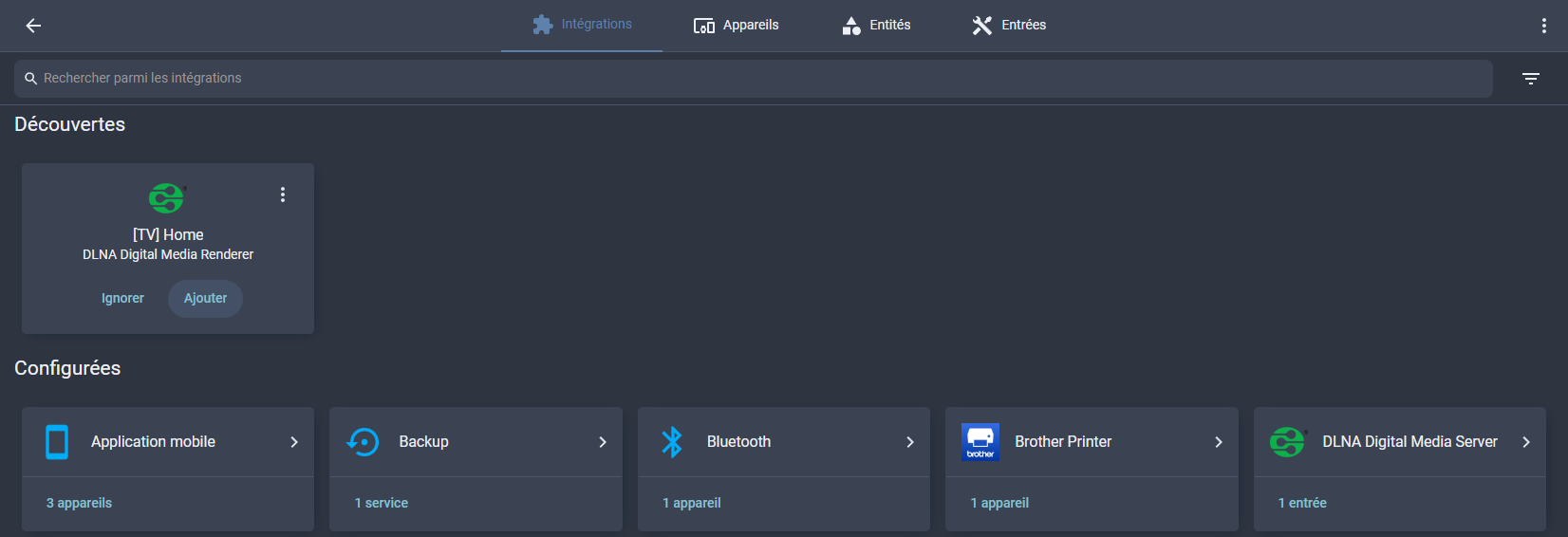
Intégration :
Environnement dans lequel fonctionne un appareil, ici par exemple on voit une intégration Brother Printer (mon imprimante Bother)
Appareil :
Elément avec lequel vous voulez interagir dans HA (Ici mon imprimante Bother MFC)

Entités :
Il s’agit de chaque fonction de l’appareil pouvant être utiliser dans HA (Ici les niveaux d’encres Cyan, Magenta, Jaune)
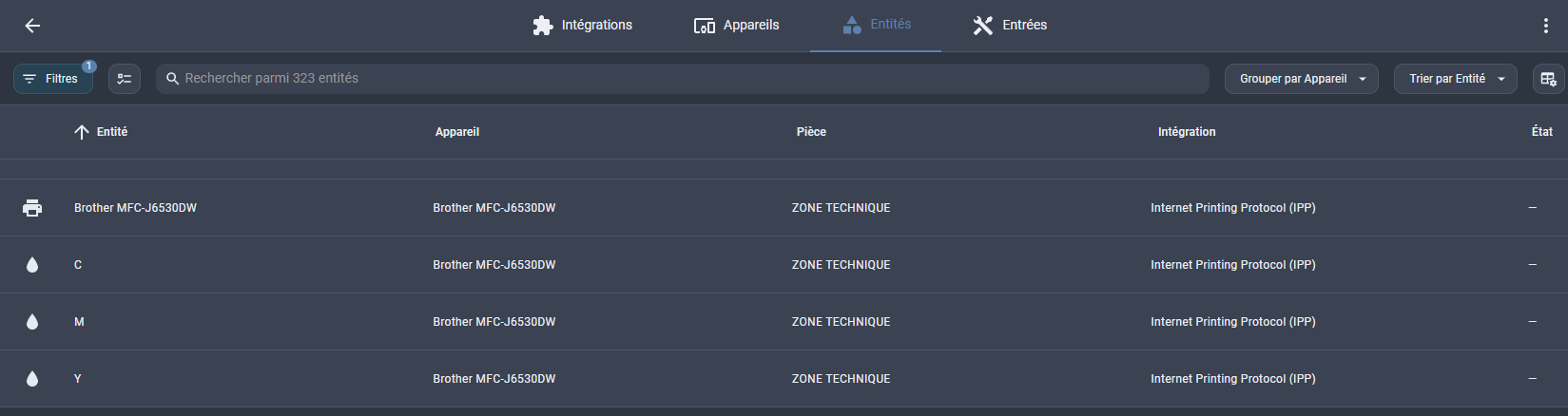
Tableau de bord :
Il s’agit d’une page où se regroupe les différentes cartes des valeurs à manager (ici par exemple un tableau de bord sur mes panneaux solaires)
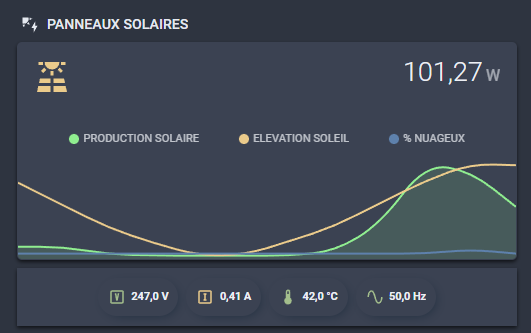
Carte :
Il s’agit d’une vue de chaque entité que l’on souhaite manager (voir ci-dessus, ma première carte est la courbe puissance de production solaire, la seconde tension/courant/température/fréquence.)
Pour faire un parallèle plus simple, vous lisez la température (CARTE) sur l’application météo (TABLEAU DE BORD) de votre téléphone portable (ENTITE) qui est connecté à votre box interne (APPAREIL), box qui est raccordée par votre fournisseur d’accès sur son réseau (INTEGRATION).
Ces termes s’appliquent dans la logique chronologique suivante pour manager des valeurs dans HA :
- Trouver la bonne intégration
- Puis intégrer l’appareil dans cette intégration
- Récupérer l’entité que nous souhaitons manager
- Intégrer cette entité dans une carte sur un tableau de bord.
Maillage :
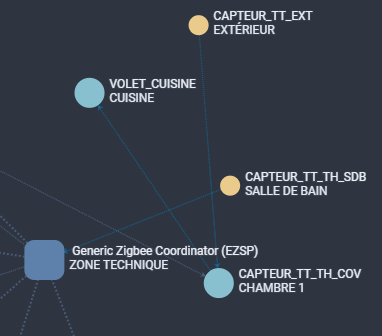
Le maillage est en fait une grande toile qui montre les liaisons entre le maitre qu’est le Raspberry pi et les différents appareils. La particularité de cet environnement est que si un appareil est trop loin du Raspberry pi, alors l’appareil passe par un autre appareil disposant de la fonction routeur plus proche. Cet ensemble de liaisons s’appelle un maillage.
Ici nous voyons ce maillage par les liaisons entre plusieurs blocs :
- EZSP (carré bleu) : Il s’agit de la clé USB ZIGBEE qui vient capter les appareils pour le Raspberry pi.
- Capteur_TT_EXT/Capteur_TT_SDB (cercle jaune) : il s’agit d’appareils (ici sondes de température) et le symbole indique qu’il s’agit d’appareils finaux dans le maillage. (ex celui de la SALLE DE BAIN)
- Capteur_TT/Volet_Cuisine (cercle bleu clair) : il s’agit d’appareils (ici sonde de température & volet roulant) et le symbole qu’il s’agit d’appareils faisant routeurs > par exemple nous pouvons voir que le Capteur_TT_EXT est un appareil final qui passe par le Capteur_TT_TH_COV d’une chambre. Physiquement le capteur extérieur est loin du EZSP et passe à mi-chemin par le capteur de la chambre pour atteindre le EZP.
Chaque appareil dispose également de deux valeurs permettant de vérifier :
- RSSI : la force du signal (Received Signal Strength Indication)
- LQI : la qualité du signal (Link Quality Indication)
INSTALLATION & MISE EN ROUTE :
L’installation est plutôt facile et demande un matériel simple pour un budget de 100-150€.
Matériel minimum :
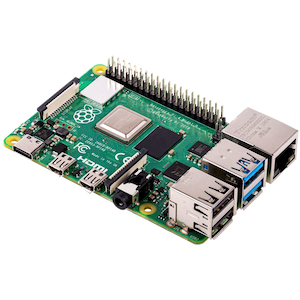
- Minimum conseillé : un Raspberry PI 4 avec carte 32Go (mon cas et je recommande qu’il est une ventilation embarquée ou proche)
- Un câble RJ45 pour se connecter au réseau ethernet de la box.
- Une clé USB ZIGBEE. Pour ma part une SONOFF ZigBee 3.0 USB Dongle Plus, EFR32MG21 Coordinator, Universelle USB ZigBee Hub, Passerelle ZigBee pour Home Assistant.
Installation :
Pour commencer, il vous faut trouver la bonne version de HOME ASSISTANT. Des sites comme GitHub ou simplement une recherche avec les termes « HOME ASSISTANT RASPBERRY PI 4 » pour mon cas a suffit à trouver ce qu’il faut. Exemple : https://www.home-assistant.io/installation/raspberrypi/
- Mettre la carte SD dans le PC et la formater (clic droit sur la carte dans l’explorateur windows)
- Télécharger le logiciel balenaEtcher (ou pi imager)
- Démarrer balenaEtcher en mode administrateur (clic droit, exécuter en tant qu’administrateur)
- Sélectionner « flash from file » (si fichier téléchargé) ou « from URL » (si lien) et sélectionner la carte DS dans l’encart « select target » puis flash pour que l’installation se fasse sur la carte SD ==> je préconise d’enregistrer l’image sur le PC plutôt que de passer par un lien qui peut générer des erreurs de formatage & compilations.
- A la fin, éjecter la carte SD et la mettre dans le raspberry pi
- Brancher le Raspberry pi au 220V et à la box avec un RJ45.
- HOME ASSISTANT va démarrer (cela peut prendre quelques minutes)
- Si HA est utilisé sur mobile, il convient d’installer l’application « HOME ASSISTANT COMPANION » : https://play.google.com/store/apps/details?id=io.homeassistant.companion.android&hl=fr
Accès :
Pour accéder à HA :
- Soit démarrer l’application mobile en étant connecté au même wifi que le raspberry pour permettre la recherche (possible de le faire en manuel mais je n’ai pas testé)
- Soit sur PC se rendre à l’adresse suivante : http://homeassistant.local:8123/lovelace
Créer ses pièces :
La création de pièce permet de regrouper les appareils par zone, pour cela aller dans « Paramètres » / « Pièces, étiquettes et zones » / « Ajouter » :
- Lui donner un nom simple (fortement recommandé)
- Lui affecter un logo (préférable)
- Lui définir un étage (si vous êtes dans ce cas)
- Lui affecter une image (facultatif)
- Lui ajouter un alias si vous utilisez les fonctions vocales
Paramétrage :
Il existe tout un lot de paramètres pour adapter HA à son besoin, je ne vais pas détailler l’ensemble des paramètres car ils sont nombreux et surtout chacun personne a des besoins différents.
A ce stade, vous disposez d’un HA prêt à accueillir votre besoin.
AJOUTER UNE INTEGRATION SUR HA
Il existe plusieurs façons d’ajouter une intégration, soit elle existe en native sur HA soit il faut passer par une application tierce.
Ajouter une intégration native sur HA :
Pour illustrer la démarche, je souhaite ajouter le capteur de température & hygrométrie SONOFF SNZB-02D qui fonctionne en intégration ZIGBEE nativement présente dans HA.
- Aller dans « Paramètres » / « Appareils et services » / Onglet « Intégrations » / Bouton en bas à droite « + AJOUTER UNE INTEGRATION »
- Chercher l’intégration que vous souhaitez, ici le ZIGBEE est le premier de la liste
- Une fois ajoutée, l’intégration apparait dans la liste des intégrations disponibles.
Ajouter une intégration tierce sur HA :
Dans les cas où une intégration native n’existe pas, il est possible d’ajouter des intégrations tierces à condition d’installer un moyen intermédiaire. HACS est le moyen tout trouvé pour cela.
- Télécharger et installer HACS : https://hacs.xyz/docs/use/
- Cliquer sur HACS dans le bandeau latéral pour accéder au listing des intégrations tierces disponibles
- Chercher l’intégration souhaitée et la télécharger en cliquant sur « + TELECHARGER » en bas à droite, ici « Tuya local »
- Lorsque l’installation est terminée, l’intégration tierce apparait dans la liste des intégrations tierces disponibles dans HACS et dans « Paramètres » / « Appareils et services » / Onglet « Intégrations » comme une intégration native.
Chaque application tierce a sa manière d’être intégrée. Je prendrais des exemples concrets dans la suite de l’article.
AJOUTER UN APPAREIL SUR HA
Maintenant que nous avons l’intégration native ou tierce installée sur HA, nous pouvons intégrer l’élément qui nous intéresse. Pour le cas des intégrations tierces, chacune a des spécificités et subtilités, je détaillerai sur chaque cas appliqué. Ici nous allons continuer sur l’intégration native « ZIGBEE » pour ajouter le capteur température SONOFF SNZB-02LD.
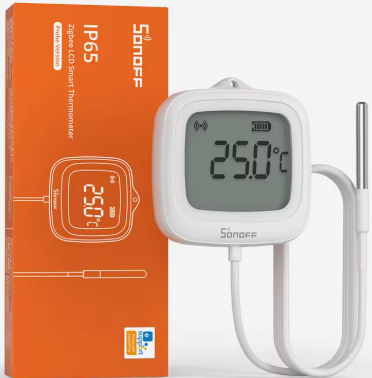
- Aller dans « Paramètres » / « Appareils et services » / Onglet « Appareils »
- Par défaut, il se peut que HA filtre sur une seule intégration, je vous conseille de cliquer sur « Filtres » et de décocher le filtre intégrations
- Cliquer sur le bouton en bas à droite « + AJOUTER UN APPAREIL »
- Chercher l’intégration que vous souhaitez, ici le ZIGBEE car notre appareil fonctionne en environnement ZIGBEE
- HA se met en mode recherche, il faut mettre en mode appairage l’appareil, ici il faut appuyer sur le bouton au dos du capteur SONOFF pendant quelques secondes jusqu’à ce que le voyant 🛜se mette à clignoter
- Lorsque HA détecte l’appareil, il fait apparaître un pop-up indiquant le matériel et les informations pouvant être remontées. Et sur l’appareil le symbole 🛜 devient fixe.
- Vous pouvez donner un nom à l’appareil pour simplifier les recherches à l’avenir (conseillé de le faire dès maintenant et avant intégration à un tableau de bord sinon cela met en défaut le visuel), ici je l’ai nommé « CAPTEUR_TT_EXT ».
- Une fois ajouté, l’appareil apparait dans la liste des appareils disponibles.
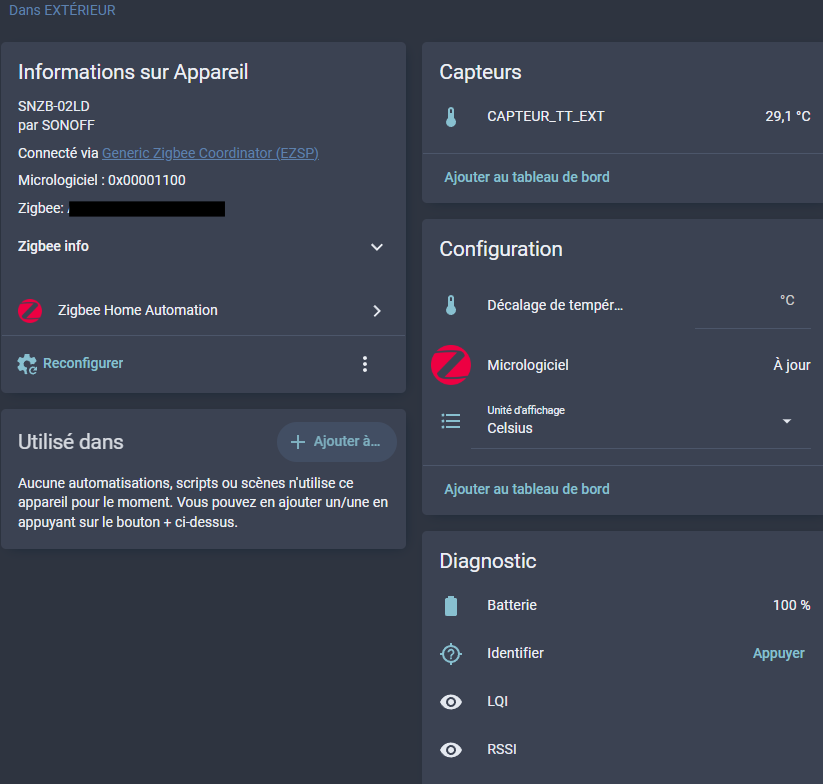
L’appareil étant maintenant totalement intégrée dans HA, il est possible de vérifier quelles entités sont disponibles avant de les intégrer sur un tableau de bord :
- Aller dans « Paramètres » / « Appareils et services » / Onglet « Entités »
- Si vous avez beaucoup d’entités, vous pouvez filtrer par appareil pour simplifier la recherche
- Dans la liste, vous verrez apparaître tout ce qui est disponible pour l’appareil sélectionné
Ici j’ai à ma disposition pour ce capteur, une entité pour :
- Avoir le niveau de la batterie (pile)
- Avoir la valeur mesurée de température
- Identifier le capteur (le faire clignoter par exemple)
- Visualiser et mettre à jour la version du micrologiciel
INTEGRER UNE ENTITE DANS UNE CARTE SUR UN TABLEAU DE BORD
- Cliquer sur le tableau de bord de votre choix (« Aperçu » par défaut) de votre choix
- Cliquer sur le petit crayon d’édition en haut à droite
- Cliquer sur un « + » (nouvelle section ou dans une section existante)
- Choisissez soit une carte qui vous convient dans l’onglet « PAR CARTE » ou laisser HA vous suggérer une carte selon le type d’entité dans l’onglet « PAR ENTITE »
- Dans les deux cas, dans la partie « Entité », allez chercher l’entité préalablement choisie, ici en tapant « capteur_tt_ext » cela suggère les entités disponibles.
- Paramétrer selon vos choix cette nouvelle carte (taille, nom, thème, etc)
- Quand tout est paramétré, cliquer sur « ENREGISTRER » et votre carte va s’ajouter à votre tableau de bord
- Cliquer sur « TERMINER » en haut à droite
Votre entité à manager est maintenant intégrée sur votre tableau de bord. Ici je peux avoir la température à l’extérieure de chez moi avec une courbe qui change de couleur selon des seuils.
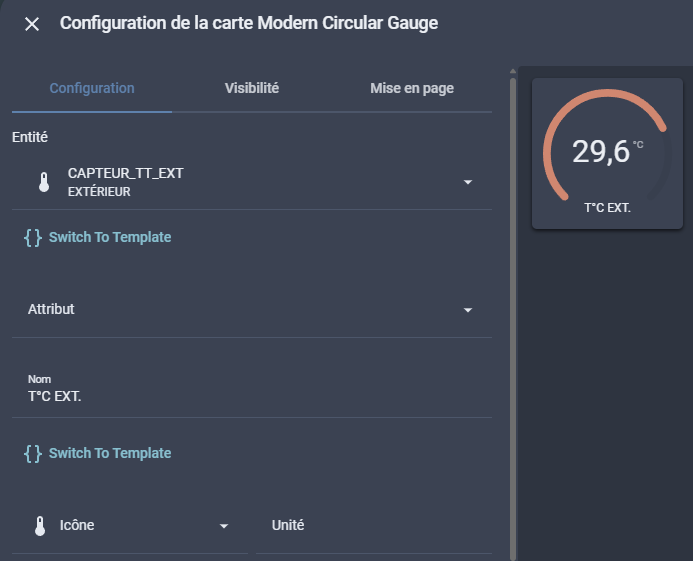
Pour toute modification d’une carte, il suffit de recliquer sur le petit crayon du tableau de bord puis dans la section où vous voulez faire les modifications :
- Pour déplacer une carte, rester appuyer dessus quelques secondes et la déplacer à l’endroit voulu.
- Pour modifier, dupliquer, copier, couper ou supprimer une carte, appuyer sur les 3 petits points en haut à droite de la carte.
INSTALLATION D’UN THEME
- Aller dans HACS
- Dans « Filtres », choisir « Thème » dans « Type » et cliquer sur « afficher xx résultats »
- Une fois téléchargé, dans le bandeau latéral, cliquer sur le profil en bas
- Dans « Paramètres de l’application mobile », sélectionner le nouveau thème dans « Theme » de « Thème »
FILE EDITOR
Plutôt que de tout ré-expliquer voici un lien très instructif : https://forum.hacf.fr/t/installer-file-editor-et-modifier-vos-fichiers-de-configuration-depuis-ha/203
Comment récupérer sa configuration :
Cela peut être pratique pour poster sur les différents forums en cas de problématiques, ces éléments aident à poser le bon diagnostic et méthode de réparation :
- Menu latéral « Paramètres » > « Système » > « Corrections » puis les trois petits points en haut a droite > « Informations Système » puis une fois en bas « Copier »
Accès à distance :
Gérer son HA depuis chez soi est une chose mais pouvoir le faire depuis l’extérieur c’est mieux !
Pour cela HA a développé une interface embarqué accessible via le menu « Paramètres » puis « Home Assistant Cloud ».
Ce qu’il faut savoir :
N/C
Tutos liés :
N/C
Documents annexes :
Voici les liens que j’ai pu lire et mettre en application :
- https://nous.technology/product/manual?slug=b4z&alias=FR+-+Manuel+De+L%27Utilisateur
- https://forum.hacf.fr/t/calibrer-un-volet-roulant-zigbee-ts130f-generique-avec-zha/44737
- https://forum.hacf.fr/t/tuya-et-local-tuya/15483/9
- https://forum.hacf.fr/t/integration-micro-onduleur-stepuptech-spd800-via-tuya-local-recuperer-les-donnees-depuis-iot-tuya/44768
- https://community.home-assistant.io/t/mushroom-cards-card-mod-styling-config-guide/600472
Remerciements :
- Le site GITHUB (anglais)
- Le forum français HACF avec notamment les membres suivants à l’origine de posts et/ou de réponses à mes questions :
- LeSteph
- WarC0zes
- Pascal_ha
- Le forum anglo-saxon community.home-assistant.io avec notamment :
- dimitri.landerloos
- scargill